Существуют десятки способов разбить ПДФ-файл на части: сохранить диапазоны страниц в PDF или каждую страницу в отдельный графический файл формата PNG, JPG / JPEG и другие. Рассмотрим, как это сделать при помощи разных инструментов, в том числе онлайн.
Wondershare PDFElement
Скачать программу можно с сайта. Разъединить в ней документ на несколько файлов или отдельные листы просто.
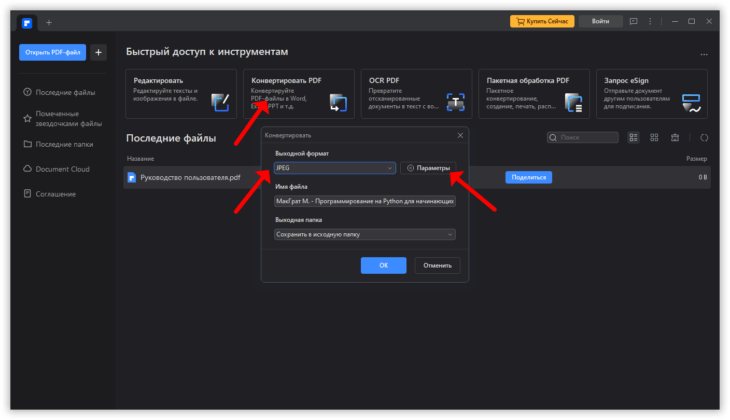
- Кликните «Конвертировать PDF».
- Выберите исходник на компьютере. Если он зашифрован, введите пароль, хотя защищённые документы приложение обрабатывает не всегда.
- Укажите выходной формат – Word, PNG, JPEG, JPG или иной другой.
- В зависимости от типа файла можете поменять настройки, например, качество, а в случае с картинками – указать, стоит ли сохранять каждую страницу в отдельный документ или создать многостраничный.

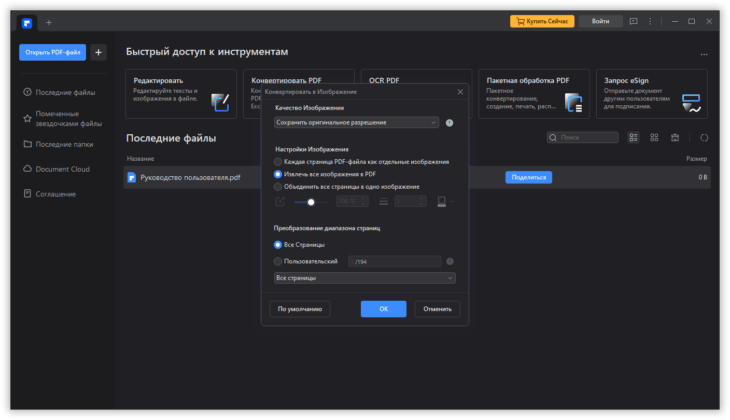
- Выберите выходящий каталог и жмите «ОК».
Ждите.
Microsoft Print to PDF
В Windows 10 и 11 есть встроенный виртуальный принтер, который можно использовать для разделения ПДФ-документов на фрагменты. Для разбивки:
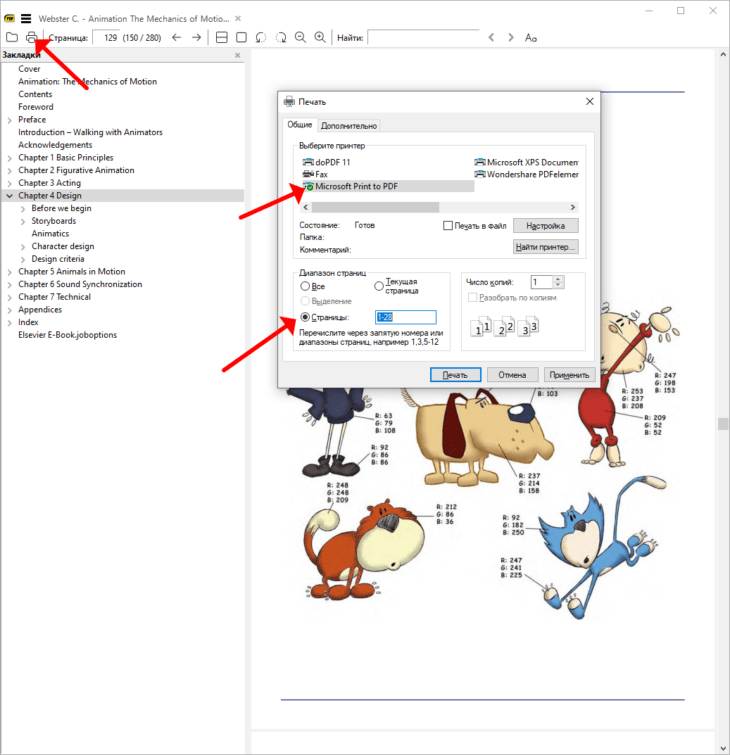
- откройте документ через любой просмотрщик;
- вызовите команду его печати;
- выберите принтер Microsoft Print to PDF;
- введите диапазон страниц для переноса в новый файл;
- нажмите «Печать».
Укажите каталог для сохранения файлов. Аналогичные действия проделайте для остальных фрагментов.
doPDF
В Windows 7 используйте doPDF. Скачать программу бесплатно можно по ссылке. Она предназначена для виртуальной печати текстовых документов, может применяться и для их разделения на части.
Откройте PDF через любою программу и отправьте нужный документ на печать – зажмите Ctrl + P.
Выберите принтер do PDF, ниже укажите диапазон страниц, которые хотите экспортировать в первый документ, нажмите «Печать».
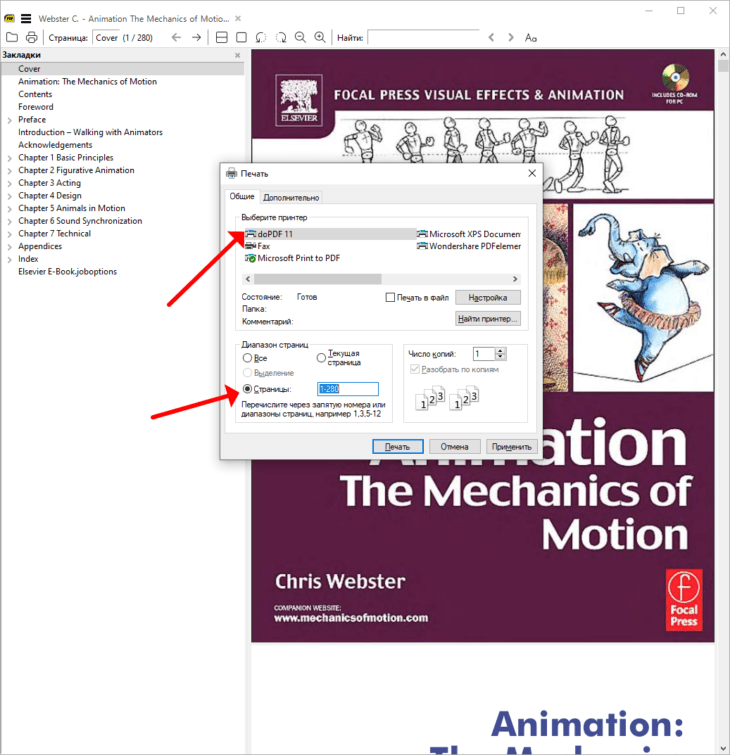
Выберите каталог для хранения файла, введите его название, кликните «Сохранить».
Аналогичные действия проделайте с остальными фрагментами.
Infix PDFEditor
Загрузить утилиту можно здесь. Она позволяет сохранить PDF-документ постранично в различных форматах, включая ПНГ – извлечь из него отдельные странички.
Жмите «Файл» – «Экспорт» – «Страницы».
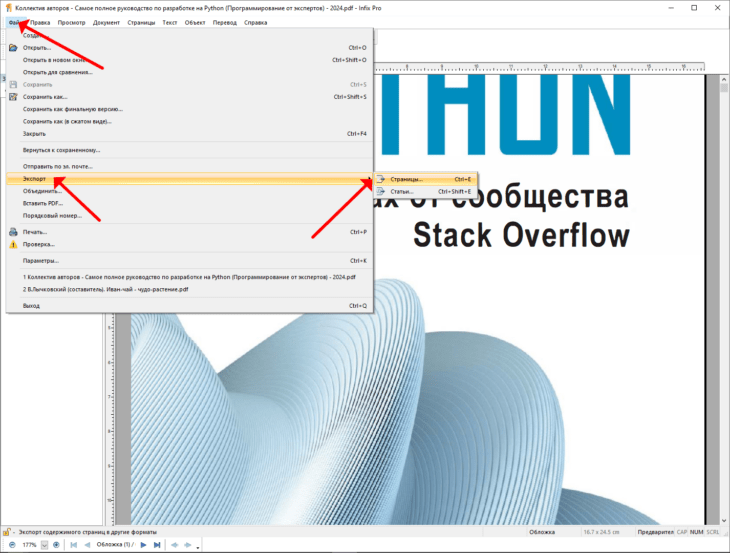
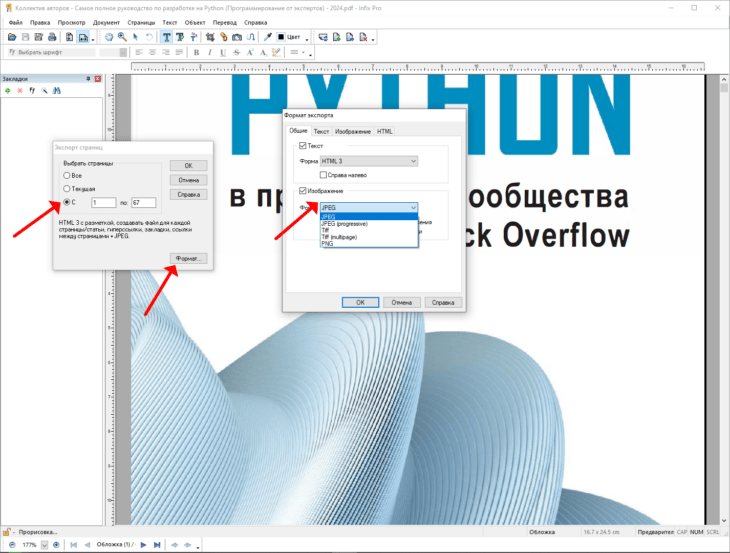
Введите их диапазон, укажите формат выходящих файлов, например, JPG, задайте прочие параметры экспорта и жмите «ОК».
Укажите каталог и введите название файла.
PDF-XChange Editor
Загрузить можно на сайте. Утилита сохраняет PDF в картинки.
Откройте документ через приложение, нажмите «Файл» – «Экспорт» – «Экспортировать в изображения».
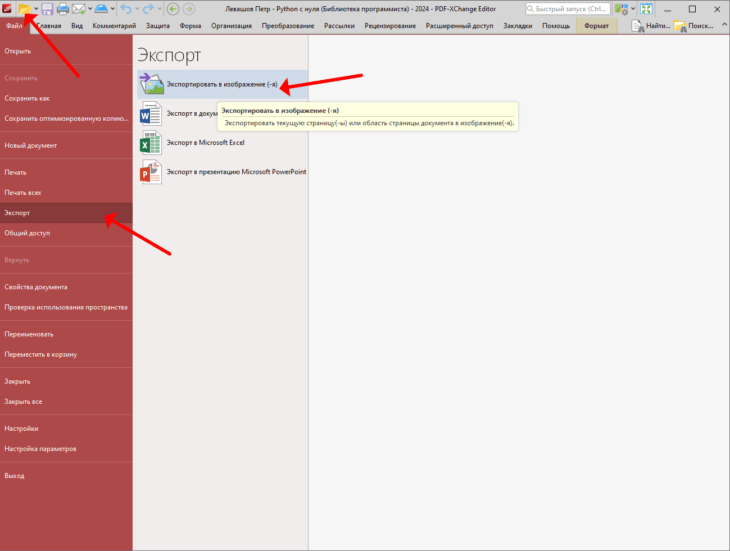
Настройте экспорт: диапазон страниц, формат, выходящий каталог, режим – «Каждую страницу в отдельный файл».
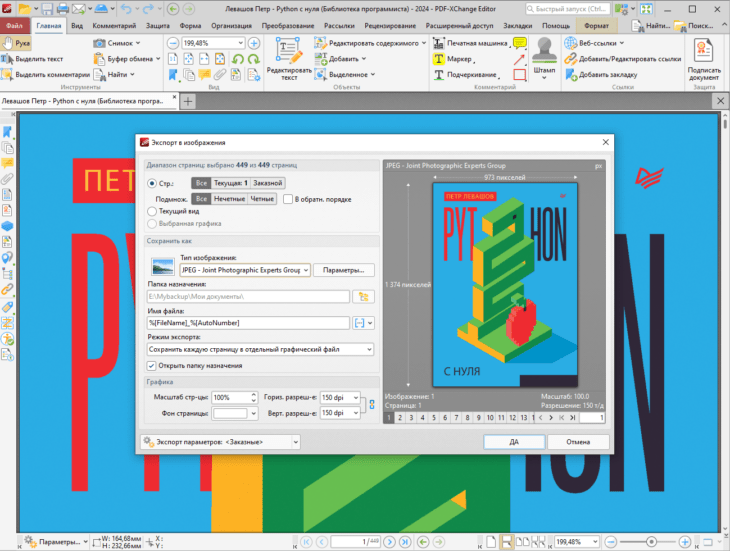
Жмите «Да».
Онлайн-сервисы
В интернете полно веб-приложений для разбивки PDF. Рекомендуем бесплатный сервис для разделения цифровых документов iLovePDF.
Загрузите файл, выберите способ разбивки: одинаковые диапазоны, например, по 10 страниц, или указанные вручную, также можно объединить несколько страниц на одной (полезно при создании шпаргалок).
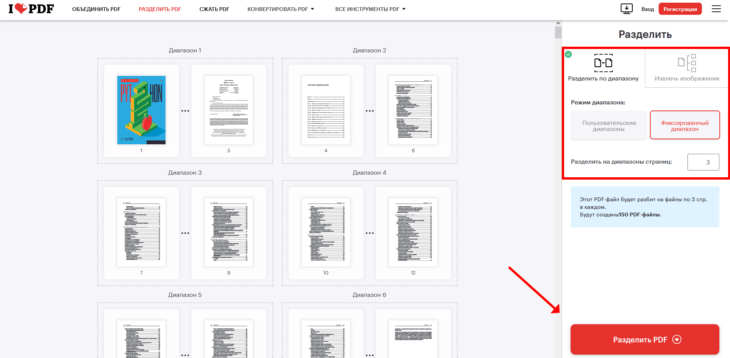
После разбивки загрузите документы на компьютер.


