
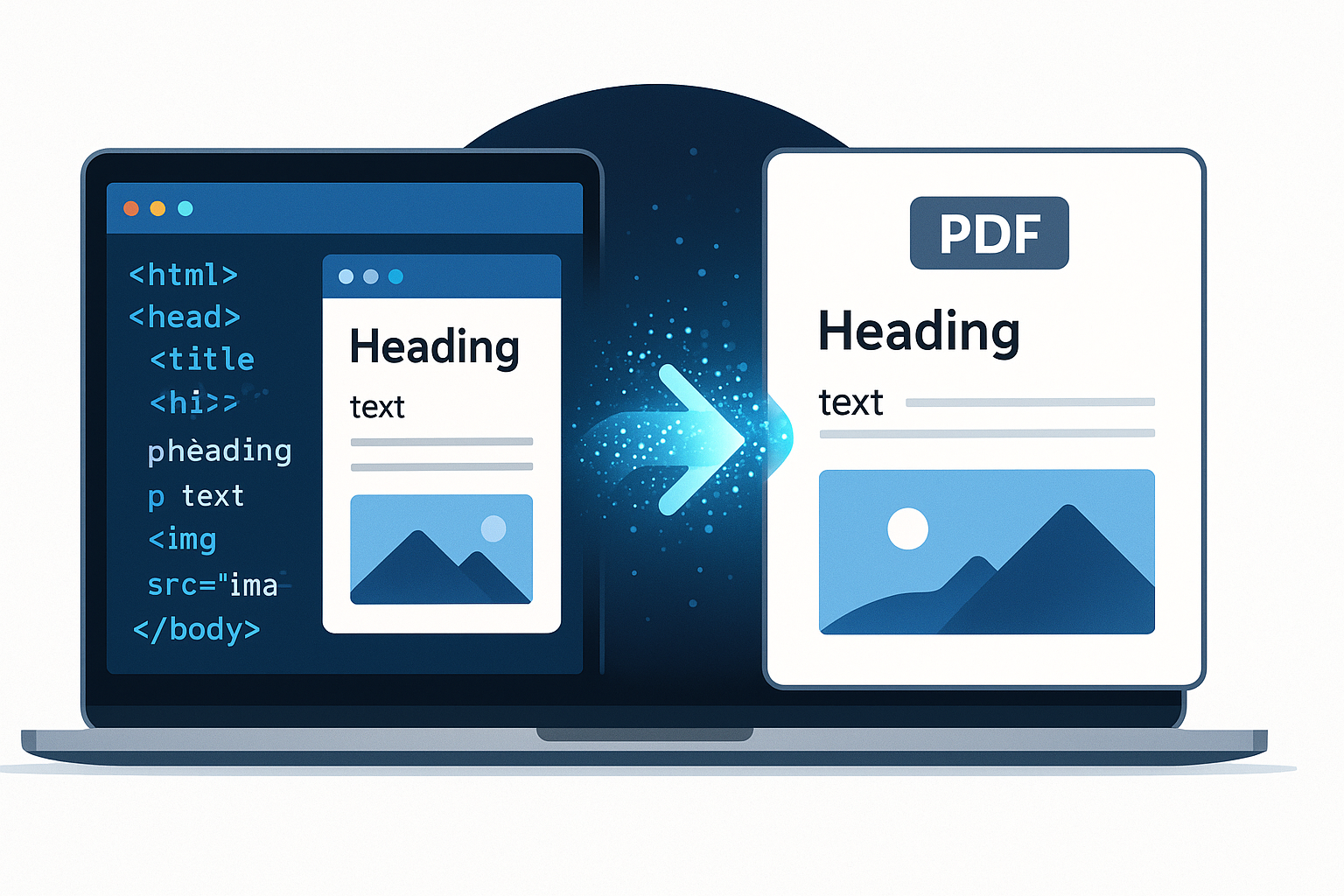
Иногда нужно сохранить веб-страницу или документ, созданный в формате HTML, в более удобном и универсальном виде — PDF. Это может понадобиться, чтобы отправить резюме, поделиться инструкцией, которая откроется у любого, или просто сохранить важную информацию с сайта в надёжном виде. К счастью, конвертировать html в pdf сегодня может любой человек, даже совсем не разбирающийся в технике. Эта статья станет вашим простым гидом в мире преобразования html в pdf.
- Почему PDF — это удобно?
- Как перевести файл HTML в PDF: три основных способа
- Способ 1. Самый быстрый: сохранить страницу прямо из браузера
- Способ 2. Использовать онлайн-конвертер
- Способ 3. Установить программу на компьютер
- Практические советы для идеального результата
- Возможные проблемы
- Итоги и выводы
- Частые вопросы (FAQ)
Почему PDF — это удобно?
Представьте, что вы напечатали красивую открытку на своём принтере. Вы отправляете её другу, но у него другой принтер, и цвета или шрифты отображаются совсем не так. С веб-страницами (HTML-файлами) та же история: они могут по-разному выглядеть в разных браузерах или на разных устройствах. PDF — это как цифровая фотография вашего документа. Он сохраняет всё: шрифты, картинки, расположение текста и колонок. Получившийся файл будет одинаково отображаться на любом компьютере, телефоне или планшете. Именно поэтому перевод html в pdf так популярен.
PDF — это гарантия, что ваш документ увидят именно так, как вы задумали. Это его ключевое и очень нужное свойство.
Как перевести файл HTML в PDF: три основных способа
Существует несколько путей для конвертации html в pdf. Вы можете выбрать тот, который вам ближе: сделать всё прямо в браузере, использовать специальную программу на компьютере или доверить работу онлайн-сервису.
Способ 1. Самый быстрый: сохранить страницу прямо из браузера
Это идеальный вариант, если вам нужно сохранить html страницу в pdf, которую вы сейчас просматриваете в интернете.
- Откройте нужную страницу в браузере (Chrome, Edge, Firefox или Safari).
- Нажмите комбинацию клавиш Ctrl+P (на Windows) или Cmd+P (на Mac). Откроется меню печати.
- В списке «Принтер» выберите опцию «Сохранить как PDF» или «Microsoft Print to PDF».
- Настройте при необходимости параметры страницы (например, ориентацию или поля) и нажмите «Сохранить».
Готово! Ваш PDF-файл создан. Этот способ отлично подходит для быстрого экспорта html в pdf без лишних программ.
Важно учитывать, что при таком способе сохранения иногда могут «съехать» некоторые элементы дизайна, особенно если страница очень сложная или интерактивная.
Способ 2. Использовать онлайн-конвертер
Если у вас есть готовый HTML-файл на компьютере или даже просто html код, который нужно превратить в PDF, онлайн-сервисы — ваши лучшие помощники. Они позволяют преобразовать html в pdf онлайн бесплатно за пару кликов.
- Загрузите ваш HTML-файл на сайт-конвертер.
- Часто можно просто вставить ссылку на страницу или скопировать сам HTML-код в специальное поле.
- Нажмите кнопку «Конвертировать» и через несколько секунд скачайте готовый PDF.
Популярные и надёжные сервисы для такой задачи: HTML2PDF, Sejda, PDFOnline. Просто вбейте в поисковик фразу «конвертер html в pdf онлайн», и вы найдёте десятки вариантов.
Интересно, что многие онлайн-конвертеры позволяют не просто переделать html в pdf, но и объединить файлы в один pdf онлайн. Это очень удобно, если у вас несколько веб-страниц, которые должны идти друг за другом в одном документе.
Способ 3. Установить программу на компьютер
Этот способ подходит тем, кому нужно регулярно конвертирование html в pdf в больших объёмах или с особыми требованиями к качеству. Такие программы (например, популярный wkhtmltopdf) дают больше контроля над процессом: можно точно настроить размер страницы, качество изображений, добавить колонтитулы. Однако они требуют небольшой технической смекалки для установки и настройки.
Будьте осторожны с малознакомыми программами для переформатировать html в pdf, скачанными из непроверенных источников. Они могут содержать вредоносное ПО. Всегда загружайте софт с официальных сайтов разработчиков.
Практические советы для идеального результата
Чтобы создать pdf из html без сюрпризов, следуйте этим простым советам.
- Проверяйте исходник. Перед тем как изменить файл html на pdf, убедитесь, что сама веб-страница или HTML-документ отображаются корректно.
- Используйте «веб-полную» страницу. В некоторых онлайн-конвертерах есть опция «Полная страница» или «Задержка перед конвертацией». Она позволяет дождаться загрузки всех элементов (картинок, скриптов), что особенно важно для современных динамичных сайтов.
- Следите за размерами. Если ваш исходный HTML-документ очень широкий (например, большая таблица), при форматировании html в pdf он может быть обрезан. Выбирайте альбомную ориентацию страницы в настройках конвертера.
Возможные проблемы
Можно ли html перевести в pdf, если страница требует авторизации?
К сожалению, большинство простых способов (особенно онлайн-конвертеры по ссылке) с этим не справятся. Вам нужно сначала сохранить такую страницу как HTML-файл на компьютер, авторизовавшись в браузере, а затем загрузить этот файл в конвертер.
Почему в PDF не отображаются нужные шрифты?
Это случается, если на вашем компьютере есть редкий шрифт, который не встроен в документ. Некоторые продвинутые конвертеры и программы умеют встраивать шрифты. Ищите в настройках опцию «Внедрить шрифты» (Embed fonts).
Итоги и выводы
Конвертирование HTML в PDF — простая и доступная каждому операция. Для разовых задач идеально подходит встроенная функция сохранения в браузере или быстрый онлайн-сервис, чтобы сделать это бесплатно. Для более сложных и регулярных задач, где важен полный контроль над преобразованием html в pdf, можно установить специализированную программу. Главное — понимать, что результат (PDF-файл) будет статичным «снимком» вашей веб-страницы, что и делает его идеальным для обмена и печати. Теперь вы точно знаете, как перевести файл html в pdf любым удобным способом.
Частые вопросы (FAQ)
Как конвертировать HTML в PDF онлайн бесплатно?
Самый простой способ — воспользоваться бесплатным онлайн-конвертером, например, HTML2PDF или Sejda. Вам нужно зайти на сайт такого сервиса, загрузить ваш HTML-файл (или вставить ссылку на страницу), нажать кнопку конвертации и скачать готовый PDF-документ. Всё происходит прямо в браузере, ничего устанавливать не нужно.
Как сохранить HTML страницу в PDF из браузера?
Откройте нужную страницу и нажмите комбинацию клавиш Ctrl+P (или Cmd+P на Mac). В открывшемся окне печати выберите в качестве «Принтера» опцию «Сохранить как PDF», а затем нажмите «Сохранить». Браузер мгновенно создаст PDF-файл, повторяющий вид открытой веб-страницы.
Можно ли объединить несколько HTML файлов в один PDF?
Да, многие онлайн-сервисы и настольные программы для конвертации поддерживают эту функцию. Ищите в настройках конвертера опцию «Объединить» или «Merge». Обычно нужно просто загрузить несколько HTML-файлов по порядку, и система создаст из них один многостраничный PDF-документ.