
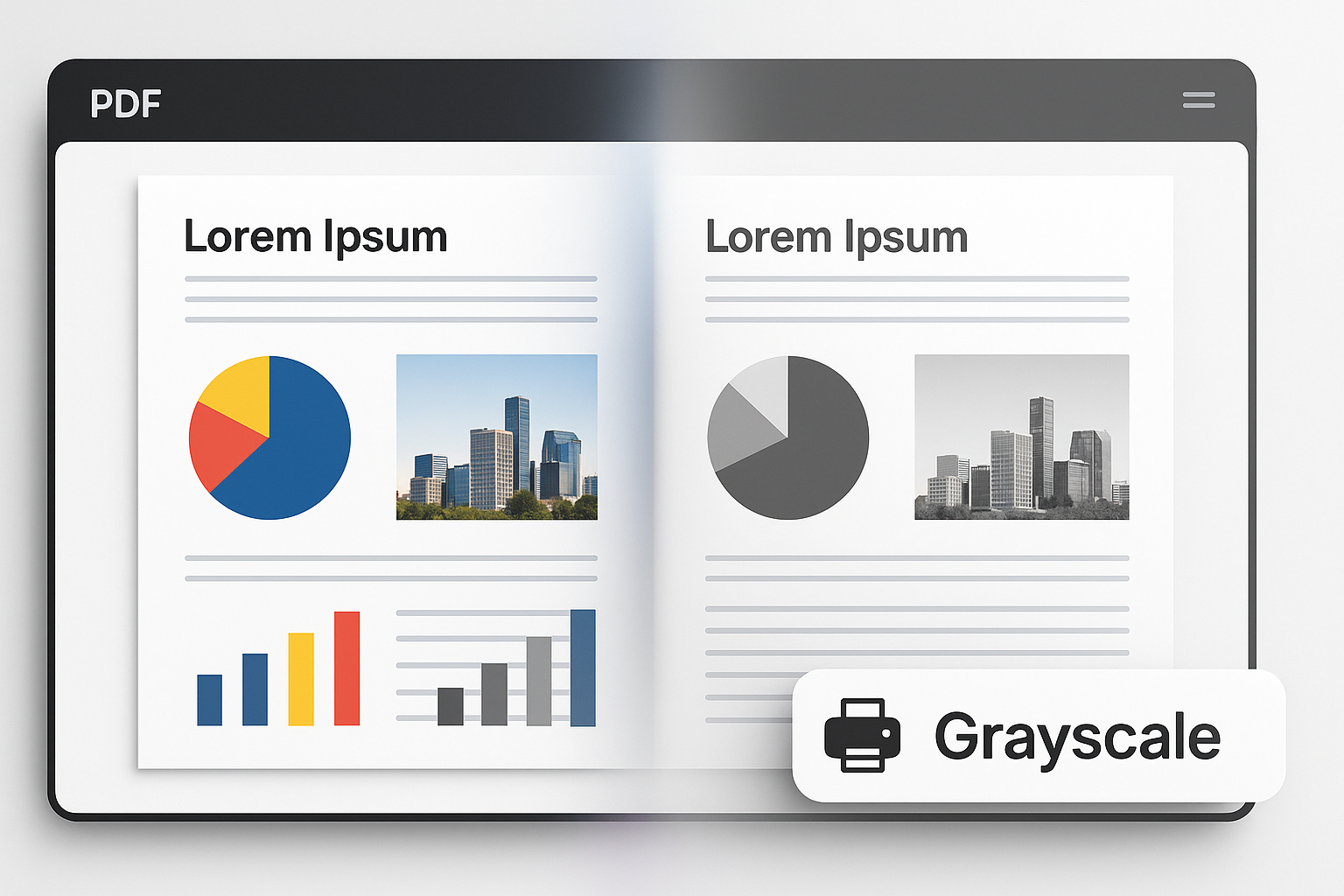
Иногда нам нужно, чтобы цветной документ стал черно-белым. Возможно, для печати в экономном режиме, для более четкого чтения или чтобы соответствовать требованиям при подаче документов. Хорошая новость в том, что перевести PDF в черно-белый цвет онлайн — задача, с которой справится каждый, даже без специальных знаний. В этой статье мы разберем самые простые и эффективные способы.
- Почему может понадобиться черно-белый PDF?
- Как сделать PDF черно-белым онлайн: лучшие сервисы
- Бесплатные онлайн-конвертеры
- Как работать с онлайн-конвертером: пошаговая инструкция
- Программы для ПК: больше контроля над процессом
- Adobe Acrobat Pro (платный)
- Бесплатные аналоги
- Особый случай: работа со сканами и изображениями
- Итоги и главные рекомендации
- Частые вопросы (FAQ)
Почему может понадобиться черно-белый PDF?
Прежде чем приступить к действиям, давайте быстро поймем, зачем это нужно. Во-первых, черно-белая печать обходится гораздо дешевле цветной, особенно если страниц много. Во-вторых, такой файл часто имеет меньший размер, его проще отправить по почте или загрузить на сайт. И в-третьих, иногда цветные элементы (например, желтая подложка или светлые буквы) плохо читаются, и конвертация PDF в черно-белый формат решает эту проблему.
Интересно, что не все черно-белые PDF создаются одинаково. Некоторые сервисы просто «приглушают» цвета, делая их серыми, а другие проводят более глубокую обработку, повышая контрастность текста.
Как сделать PDF черно-белым онлайн: лучшие сервисы
Самый быстрый путь — использовать специальные онлайн-конвертеры. Они работают прямо в браузере и не требуют установки программ. Вот проверенные варианты.
Бесплатные онлайн-конвертеры
Эти сервисы позволяют сделать PDF черно белым онлайн бесплатно за несколько кликов.
- iLovePDF: Один из самых популярных инструментов. У него есть специальная опция «Конвертировать PDF в оттенки серого». Просто загрузите файл, нажмите на эту кнопку, и через мгновение вы сможете скачать результат. Идеально подходит, если вам нужно переделать ПДФ в черно белый быстро и без хлопот.
- PDF2Go: Еще один мощный конвертер ПДФ в черно белый онлайн. Помимо базового преобразования, он предлагает настройки яркости и контрастности, что полезно для улучшения читаемости старых сканов.
- Smallpdf: Этот сервис позиционирует себя как редактор ПДФ. С его помощью можно не только изменить ПДФ в черно белый формат, но и выполнить другие правки: обрезать страницы, добавить текст.
Важно учитывать: при загрузке файлов на онлайн-сервисы ваши документы временно хранятся на их серверах. Для конфиденциальных файлов выбирайте сервисы с политикой автоматического удаления или используйте десктопные программы.
Как работать с онлайн-конвертером: пошаговая инструкция
Процесс везде примерно одинаковый. Давайте пройдем его по шагам:
- Откройте сайт выбранного сервиса (например, iLovePDF).
- Загрузите файл. Перетащите ваш цветной ПДФ в окно браузера или нажмите кнопку «Выбрать файл».
- Найдите нужную опцию. Ищите кнопку или меню с названием «В оттенки серого», «Grayscale», «Черно-белый» или «Преобразовать в ЧБ».
- Запустите обработку. Нажмите кнопку «Конвертировать», «Применить изменения» или аналогичную.
- Скачайте результат. Когда сервис закончит конвертацию ПДФ в черно белый формат, на экране появится ссылка для скачивания. Просто сохраните новый файл к себе на компьютер.
Программы для ПК: больше контроля над процессом
Если вам часто нужно переводить ПДФ в черно белый цвет или вы работаете с конфиденциальными документами, удобнее использовать программу на компьютере.
Adobe Acrobat Pro (платный)
Это профессиональный инструмент. Чтобы сделать ПДФ черно белым в Акробате, откройте файл и перейдите: Файл -> Печать. В диалоговом окне печати выберите принтер «Adobe PDF». Затем нажмите «Свойства» или «Настройка» рядом с выбором принтера, найдите вкладку «Бумага/Качество» и в разделе «Цвет» установите галочку «Печатать в оттенках серого» или выберите опцию «Черно-белое». Нажмите «ОК» и «Печать». Вам будет предложено сохранить новый файл.
Бесплатные аналоги
Полноценный Adobe Acrobat стоит дорого. К счастью, есть бесплатные программы с похожим функционалом, например, PDF24 Creator. В ней также через виртуальный принтер можно легко сохранить ПДФ в черно белом варианте.
Использование виртуального принтера — универсальный прием. Он работает практически с любым документом, который можно напечатать, а не только с PDF. Таким способом можно, например, сделать документ черно белым в PDF из Word или Excel.
Особый случай: работа со сканами и изображениями
Если ваш PDF — это, по сути, сфотографированный или отсканированный документ (например, джипег в черно белый ПДФ), то онлайн-сервисы справятся. Но для лучшего качества можно пойти другим путем.
Сначала конвертируйте PDF-страницы в изображения (это тоже умеют делать iLovePDF или Smallpdf), а затем обработайте эти картинки в простом графическом редакторе, вроде бесплатного Photopea (онлайн-аналог Photoshop). Там вы сможете не просто обесцветить картинку, а настроить уровни, чтобы сделать скан черно белым онлайн ПДФ действительно четким, убрав грязь и желтый фон.
При конвертации сканов в черно-белое важно не потерять важные детали. Всегда проверяйте итоговый файл, особенно если в исходнике были печати, подписи или мелкий текст на цветном фоне.
Итоги и главные рекомендации
Итак, перевести ПДФ в ЧБ формат — простая задача. Выбор метода зависит от ваших нужд:
- Для разовой быстрой работы используйте онлайн-сервисы вроде iLovePDF или PDF2Go. Это самый понятный способ преобразовать PDF в черно белый онлайн.
- Для регулярной работы или конфиденциальных файлов установите бесплатную программу вроде PDF24 Creator и используйте метод виртуального принтера.
- Для улучшения качества сканов комбинируйте конвертацию с простой обработкой в графическом редакторе.
Помните, что после конвертации стоит открыть файл и пробежаться по страницам, чтобы убедиться, что весь текст читается, а важные элементы не пропали. Теперь вы знаете, как легко управлять цветом ваших документов!
Частые вопросы (FAQ)
Как сделать ПДФ черно белым онлайн бесплатно?
Самый простой способ — зайти на сайт бесплатного сервиса, например, iLovePDF, загрузить свой файл, найти опцию «Конвертировать в оттенки серого» (Grayscale) и нажать кнопку преобразования. Через несколько секунд вы сможете скачать готовый черно-белый PDF.
Можно ли ПДФ сделать черно белым без потери качества текста?
Да, при правильной конвертации качество текста не страдает, а часто даже улучшается (исчезает цветной фон). Важно использовать сервисы, которые специализируются на работе с PDF, а не просто обесцвечивают картинку. Всегда проверяйте итоговый файл, особенно если в исходнике был мелкий шрифт.
Чем отличается простое обесцвечивание от конвертации в оттенки серого (grayscale)?
Обесцвечивание часто просто «выключает» цвет, делая все пиксели серыми. Конвертация в оттенки серого — более умный процесс, который учитывает яркость разных цветов, преобразуя, например, темно-синий в темно-серый, а желтый — в светло-серый. Это сохраняет контраст и читаемость документа. В хороших сервисах используется именно второй вариант.
Как сохранить ПДФ в черно белом варианте для печати?
Лучше всего использовать метод «печати в PDF» с настройками черно-белой печати. Это можно сделать как в программе Adobe Acrobat (если она у вас есть), так и в бесплатных программах вроде PDF24, выбрав их виртуальный принтер и в его настройках указав «печатать в оттенках серого». Полученный файл будет оптимизирован для экономной черно-белой печати.