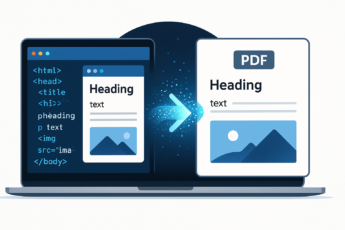
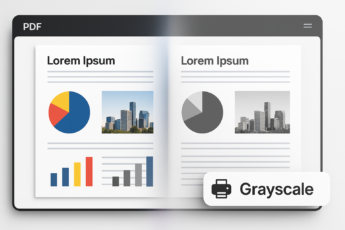
Вы потратили много времени, создавая красивую презентацию, и теперь хотите поделиться ею с коллегами, заказчиками или преподавателем. Но при отправке по почте или через мессенджер возникает проблема: шрифты съезжают, анимации не работают, а размер файла слишком велик. Решение простое и элегантное — сохранить вашу работу в формате PDF. Этот универсальный формат гарантирует, что ваша презентация будет выглядеть одинаково на любом устройстве, будь то компьютер, планшет или смартфон. В этой статье мы подробно и по шагам разберем, как конвертировать PowerPoint в PDF разными способами.

- Почему PDF — лучший выбор для обмена презентациями
- Как сохранить презентацию в PDF формате: классический способ
- Сохранение в Microsoft PowerPoint (на компьютере)
- Особенности сохранения в PowerPoint Online
- Альтернативные способы конвертации PowerPoint в PDF
- Использование онлайн-конвертеров
- Сохранение через «Виртуальный принтер»
- Как будет выглядеть презентация в формате ПДФ: что важно знать
- Можно ли редактировать презентацию после сохранения в PDF?
- Итоги и главные рекомендации
- Частые вопросы (FAQ)
Почему PDF — лучший выбор для обмена презентациями
Формат PDF (Portable Document Format, что переводится как «Переносимый формат документа») создан специально для того, чтобы документ всегда отображался одинаково. Представьте, что вы печатаете фотографию на домашнем принтере. Вы хотите, чтобы цветы на снимке были именно красными, а не оранжевыми. PDF работает как виртуальный принтер: он «запечатывает» вашу презентацию в идеальном виде, фиксируя шрифты, расположение элементов и цвета.
Получателю файла не нужна программа PowerPoint или любое другое специальное ПО для просмотра. PDF откроется даже на телефоне в стандартной галерее или браузере.
Как сохранить презентацию в PDF формате: классический способ
Этот метод работает в большинстве популярных программ для создания презентаций, таких как Microsoft PowerPoint, Google Презентации и других. Мы начнем с самого распространенного варианта.
Сохранение в Microsoft PowerPoint (на компьютере)
Если вы работаете в программе PowerPoint на Windows или Mac, процесс сохранения презентации в формате пдф займет буквально минуту.
- Откройте готовую презентацию.
- В верхнем левом углу нажмите вкладку «Файл».
- В боковом меню выберите пункт «Сохранить как».
- Нажмите «Обзор», чтобы выбрать папку на компьютере, куда сохранится файл.
- В открывшемся окне в строке «Тип файла» или «Формат» выберите из выпадающего списка вариант «PDF (*.pdf)».
- При желании задайте имя файла и нажмите кнопку «Сохранить».
Интересно, что перед сохранением вы можете настроить параметры. Например, выбрать, сохранять все слайды или только некоторые, а также оптимизировать размер файла для интернета, что ускорит его отправку по почте.
Особенности сохранения в PowerPoint Online
Если вы используете бесплатную онлайн-версию PowerPoint через офисный пакет Microsoft 365, алгоритм очень похож. Нажмите «Файл» -> «Экспорт» -> «Скачать как PDF». Ваш файл автоматически загрузится на компьютер.
Альтернативные способы конвертации PowerPoint в PDF
Что делать, если под рукой нет программы PowerPoint? Не беда! Существуют удобные онлайн-сервисы и другие программы, которые справятся с этой задачей.
Использование онлайн-конвертеров
Это самый быстрый способ переделать PowerPoint в PDF, если у вас есть доступ в интернет. Вам даже не нужно регистрироваться.
- Найдите в поисковике фразу «преобразователь powerpoint в pdf онлайн». Можно использовать популярные сервисы, например, Smallpdf или ILovePDF.
- Перетащите ваш файл презентации (PPT или PPTX) в указанную область на сайте.
- Дождитесь окончания процесса конвертации.
- Скачайте готовый PDF-файл на свое устройство.
При работе с конфиденциальными или личными документами будьте осторожны с онлайн-сервисами. Всегда проверяйте репутацию сайта и, по возможности, удаляйте загруженные файлы с сервера после конвертации (эта опция часто есть в настройках сервиса).
Сохранение через «Виртуальный принтер»
В операционных системах Windows и macOS встроена функция «Печать в PDF». Это означает, что вы можете «напечатать» вашу презентацию не на бумагу, а в PDF-файл.
- Откройте презентацию в любой программе, которая может ее показать (даже в средстве просмотра).
- Нажмите комбинацию клавиш Ctrl+P (Cmd+P на Mac) или выберите в меню «Файл» -> «Печать».
- В списке принтеров выберите вариант «Microsoft Print to PDF» (в Windows) или «Сохранить как PDF» (в Mac).
- Нажмите «Печать» или «Сохранить», и система предложит вам выбрать место для сохранения нового PDF-файла.
Как будет выглядеть презентация в формате ПДФ: что важно знать
Прежде чем отправить финальный файл, полезно понимать, что происходит при конвертации.
- Слайды превращаются в страницы. Каждый слайд становится отдельной страницей PDF-документа.
- Анимации и сложные переходы исчезают. PDF — это статичный формат. Все движущиеся элементы будут зафиксированы в своем конечном состоянии. Если у вас был текст, который появлялся по частям, в PDF он будет виден весь сразу.
- Интерактивные элементы (гиперссылки, кнопки) обычно сохраняются, если вы выбрали соответствующие настройки при сохранении.
- Мультимедиа (видео, звук) чаще всего не работают в стандартном PDF. Для таких презентаций лучше рассматривать другие форматы.
Преобразование в PDF — отличный способ защитить ваш дизайн и контент от случайных изменений. Получатель сможет только просматривать файл, но не редактировать его без специальных инструментов.
Можно ли редактировать презентацию после сохранения в PDF?
Это один из самых частых вопросов. Сам по себе файл PDF редактировать сложно. Основное правило: всегда сохраняйте исходный файл презентации (PPTX). PDF — это финальный продукт для распространения. Если вам нужно внести правки, делайте это в оригинальной презентации и затем повторно сохраняйте в PDF.
Если у вас нет исходного файла, редактировать PDF-презентацию крайне неудобно. Для этого потребуются специальные редакторы (например, Adobe Acrobat Pro или его аналоги), которые часто платные, а результат может отличаться от ожидаемого. Не полагайтесь на этот способ для серьезных изменений.
Итоги и главные рекомендации
Сохранение презентации в PDF — это простой и надежный способ гарантировать, что ваша работа будет выглядеть именно так, как вы задумали. Это как отправить фотографию своей картины, а не саму мокрую от краски холст — безопасно и практично.
- Для повседневного использования используйте встроенную функцию «Сохранить как PDF» в PowerPoint.
- Если PowerPoint недоступен, воспользуйтесь проверенным онлайн-конвертером.
- Всегда сохраняйте оригинальный редактируемый файл презентации отдельно от PDF.
- Проверяйте итоговый PDF-файл перед отправкой, чтобы убедиться, что все слайды на месте и выглядят корректно.
- Помните об ограничениях: анимации и видео не сохранятся, но текст, картинки и layout останутся неизменными.
Теперь вы знаете не только как сохранить презентацию в пдф формате, но и как выбрать лучший способ для вашей ситуации. Это базовый, но очень важный навык для эффективной работы и учебы.
Частые вопросы (FAQ)
Можно ли сохранить презентацию в PDF на телефоне?
Да, это возможно. В мобильном приложении Microsoft PowerPoint для Android и iOS процесс похож на компьютерный. Откройте презентацию, нажмите на значок «Файл» (часто это три точки в меню) и ищите пункты «Сохранить как», «Экспорт» или «Поделиться», а затем выберите формат PDF. Система предложит вам место для сохранения или отправки файла.
Почему после конвертации в PDF у меня съехали шрифты или картинки?
Чаще всего это происходит при использовании нестандартных шрифтов, которые не установлены на системе. При сохранении в PDF из PowerPoint обязательно проверьте настройки. В окне «Сохранение» нажмите «Параметры» и убедитесь, что стоит галочка «Внедрить шрифты в файл». Это решит проблему.
Какой самый простой способ переделать презентацию в пдф формат?
Самый простой и быстрый способ для пользователя Windows — использовать виртуальный принтер. Откройте презентацию в любой программе для просмотра, нажмите Ctrl+P, выберите принтер «Microsoft Print to PDF» и нажмите «Печать». Вам останется только выбрать имя и папку для файла. Этот метод не требует специальных программ или доступа в интернет.