
Вы когда-нибудь задумывались, что у вашего PDF-файла, помимо текста и картинок, есть своя «анкета»? Эта скрытая информация называется метаданными, и она может рассказать о документе многое: кто автор, когда он создан, какое у него название и даже какие ключевые слова к нему прикреплены. Умение посмотреть и при необходимости изменить метаданные PDF — это простой, но очень полезный навык для организации документов, защиты личной информации и профессиональной работы с файлами.
- Что такое метаданные PDF и зачем они нужны
- Как посмотреть метаданные PDF файла: простые способы
- Свойства файла в вашей операционной системе
- Используем встроенные возможности PDF-просмотрщика
- Как изменить метаданные PDF файла: от простого к сложному
- Бесплатные онлайн-редакторы метаданных
- Бесплатные настольные программы
- Изменение метаданных через командную строку (для продвинутых)
- Частые сценарии и полезные советы
- Выводы
- Частые вопросы (FAQ)
Что такое метаданные PDF и зачем они нужны
Представьте, что вы купили книгу. Сами страницы с текстом — это содержимое. А обложка, где указаны автор, название, год издания и издательство — это и есть своеобразные метаданные. В мире цифровых документов всё работает похожим образом.
Метаданные PDF — это служебная информация, встроенная в файл. Чаще всего она включает:
- Название (Title): Может отличаться от имени файла на вашем компьютере.
- Автор (Author): Часто автоматически подставляется из настроек программы, в которой создавался документ (например, ваше имя из Microsoft Word).
- Тема (Subject) и Ключевые слова (Keywords): Помогают в поиске и систематизации.
- Создатель (Creator) и Программа для обработки (Producer): Указывают софт, использованный для создания и конвертации PDF.
- Дата создания (Creation Date) и Дата изменения (Mod Date).
Интересно, что даты в метаданных могут сохраниться, даже если вы переименуете файл или переместите его в другую папку. Это как внутренний паспорт документа.
Зачем это нужно обычному человеку? Причины могут быть разными: вы хотите проверить метаданные PDF перед отправкой резюме, чтобы убедиться, что там не указан предыдущий работодатель; привести к единому виду библиотеку электронных книг; или удалить личную информацию из скана паспорта, которым вы поделились.
Как посмотреть метаданные PDF файла: простые способы
Просмотр метаданных PDF не требует установки специального софта. Начнем с самого доступного метода.
Свойства файла в вашей операционной системе
Это самый быстрый способ для первоначальной проверки метаданных файла PDF.
- Найдите нужный PDF-файл в проводнике (Windows) или Finder (Mac).
- Кликните по нему правой кнопкой мыши и выберите «Свойства» (Windows) или «Свойства»/«Get Info» (Mac).
- Перейдите на вкладку «Подробно» (Windows) или найдите раздел «More Info» (Mac). Там вы увидите основные поля: автора, заголовок, теги и др.
Минус этого способа в том, что не все поля могут отображаться, а некоторые — не редактируются.
Используем встроенные возможности PDF-просмотрщика
Почти любая программа для чтения PDF позволяет посмотреть эту информацию. Рассмотрим на примере популярного Adobe Acrobat Reader DC.
- Откройте файл в Adobe Acrobat Reader.
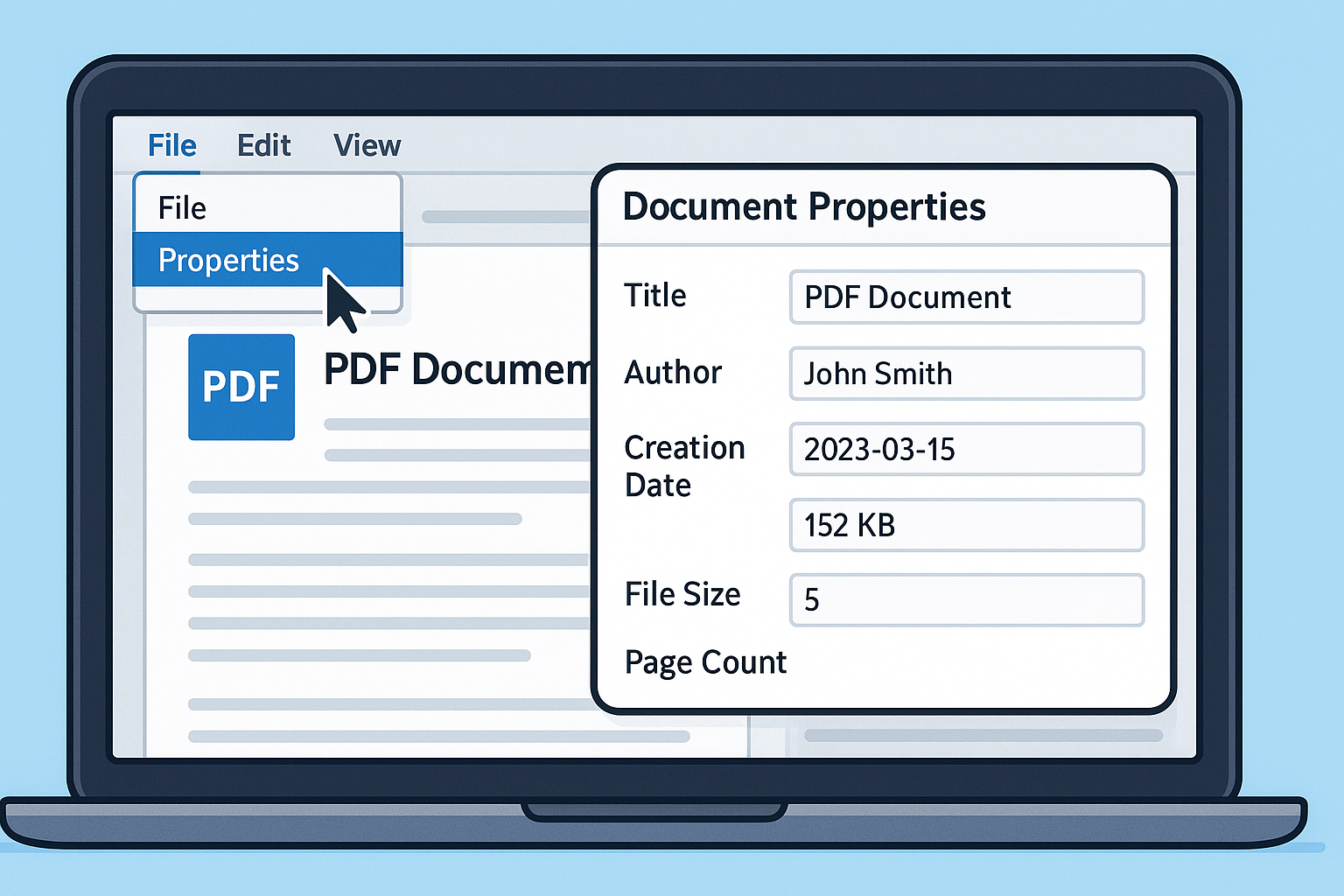
- В меню «Файл» выберите пункт «Свойства…», или нажмите сочетание клавиш Ctrl+D.
- Откроется окно «Свойства документа». Вкладка «Описание» содержит основные метаданные PDF файла.
Этот способ хорош своей универсальностью. Аналогичные пункты меню есть и в других просмотрщиках, таких как Foxit Reader или браузеры (Chrome, Edge), которые тоже умеют открывать PDF.
Как изменить метаданные PDF файла: от простого к сложному
Если вам нужно не просто посмотреть, а именно отредактировать метаданные ПДФ, понадобятся более продвинутые инструменты. Выбор зависит от того, как часто вы это делаете и насколько глубоко хотите редактировать.
Бесплатные онлайн-редакторы метаданных
Идеальный вариант для разовых задач. Вы загружаете файл на сайт, меняете данные в веб-интерфейсе и скачиваете обратно. Это удобно, но требует осторожности.
Как изменить метаданные ПДФ онлайн:
- Найдите надежный сервис, например, Smallpdf или PDF.io.
- Загрузите ваш документ (часто можно просто перетащить его в окно браузера).
- Найдите опцию «Метаданные», «Свойства документа» или «Document Info».
- Измените нужные поля (заголовок, автора, ключевые слова).
- Скачайте обработанный файл.
Никогда не загружайте в онлайн-сервисы документы с конфиденциальной информацией (паспортные данные, финансовые отчеты, договоры). Вы не можете полностью контролировать, что происходит с файлом на чужом сервере. Для таких целей используйте офлайн-программы.
Бесплатные настольные программы
Если вам нужен регулярный и безопасный редактор метаданных ПДФ, установите программу на компьютер.
- PDFsam Basic (Visual PDF Editor): Простая бесплатная программа с интуитивным интерфейсом, где редактирование свойств документа вынесено на одну из основных панелей. Позволяет легко поменять метаданные PDF.
- Adobe Acrobat Pro DC: Это профессиональный стандарт, но он платный. Однако, если он у вас уже есть, функция редактирования метаданных в нем реализована максимально полно.
- LibreOffice Draw: Неожиданный, но рабочий вариант. Бесплатный офисный пакет LibreOffice может открывать PDF-файлы через модуль Draw и позволяет изменять их свойства через меню «Файл» → «Свойства».
Изменение метаданных через командную строку (для продвинутых)
Для массовой обработки множества файлов можно использовать специальные утилиты, например, ExifTool. Это мощный инструмент, но он требует знакомства с командной строкой.
При любом изменении метаданных PDF помните, что некоторые поля (как «Создатель» или «Программа для обработки») могут меняться автоматически программой, которую вы используете для редактирования. Это нормально.
Частые сценарии и полезные советы
Давайте рассмотрим, как применять эти знания на практике.
Сценарий 1: Приведение в порядок домашней библиотеки электронных книг.
Загрузите книги в программу-каталогизатор (вроде Calibre), которая является отличным редактором метаданных PDF для коллекций. Она позволяет массово исправлять автора, название, обложку и другие атрибуты, чтобы все отображалось аккуратно на вашей читалке.
Сценарий 2: Подготовка документа для отправки клиенту или на работу.
Всегда делайте проверку метаданных ПДФ перед отправкой. Убедитесь, что в поле «Автор» стоит ваше имя или название компании, а в «Заголовке» — корректное имя документа, а не что-то вроде «document_123_final(2).pdf». Это повышает профессионализм.
Сценарий 3: Очистка личной информации.
Если вы выкладываете в общий доступ скан документа (например, диплома), разумно будет через программу или онлайн-редактор удалить из свойств свое полное имя, дату создания и другую чувствительную информацию.
Современные смартфоны тоже позволяют работать с метаданными. Многие файловые менеджеры на Android и iOS или специальные приложения для чтения PDF имеют функцию просмотра и редактирования свойств документа.
Выводы
Метаданные PDF — это невидимая, но важная часть документа. Научиться их просматривать и редактировать проще, чем кажется. Для разового просмотра хватит свойств файла в системе, для безопасного редактирования — установите простую бесплатную программу вроде PDFsam, а для быстрой правки без установки софта можно использовать онлайн-сервисы, помня о рисках для конфиденциальных данных. Регулярная проверка и наведение порядка в этих «цифровых паспортах» ваших документов сэкономит время в будущем и поможет избежать неловких ситуаций при обмене файлами.
Частые вопросы (FAQ)
Как проверить метаданные PDF файла быстро и бесплатно?
Самый быстрый и бесплатный способ — открыть файл в Adobe Acrobat Reader (или любом другом просмотрщике) и нажать Ctrl+D (или через меню Файл → Свойства). Также можно кликнуть правой кнопкой по файлу в проводнике Windows/Finder Mac и выбрать «Свойства», затем вкладку «Подробно».
Чем лучше изменить метаданные PDF: онлайн или программой?
Онлайн-сервисы удобны для разовых действий с неконфиденциальными файлами. Для постоянной работы или для документов с личной/рабочей информацией категорически рекомендуем использовать установленную на компьютер программу, например, PDFsam Basic. Это безопаснее и надежнее.
Можно ли полностью удалить все метаданные из PDF?
Да, это возможно. Некоторые продвинутые редакторы и онлайн-сервисы имеют опцию «Очистить метаданные». Она заменяет все существующие данные на стандартные или пустые значения. Также эту функцию часто включает в себя процесс оптимизации (сжатия) PDF-файла.