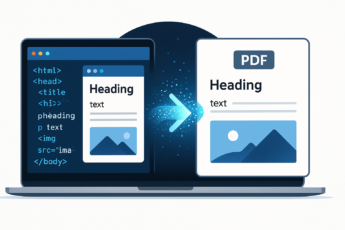
Бывало ли у вас такое: вы получили PDF-файл с потрясающими фотографиями, красивой инфографикой или важным рисунком, и вам захотелось сохранить именно эту картинку отдельно? Может, для презентации, для личного альбома или чтобы отправить другу? Но вы не знаете, как это сделать. На самом деле, извлечь фото из PDF — задача простая, и справиться с ней можно несколькими способами, даже не будучи компьютерным гением. Давайте разберем самые удобные и понятные методы, от простейших до более продвинутых.

- Почему нельзя просто скопировать картинку?
- Способ 1: Самый простой — используем встроенные возможности
- Скриншот (фотография экрана)
- Копирование в графическом редакторе
- Способ 2: Универсальный — онлайновые сервисы
- Способ 3: Надежный — программы для компьютера
- Adobe Acrobat Reader DC (бесплатная версия)
- Специализированный софт
- Как сохранить изображения в самом высоком качестве?
- Итоги и выводы
- Частые вопросы (FAQ)
Почему нельзя просто скопировать картинку?
Часто люди пытаются кликнуть по изображению в PDF правой кнопкой мыши, чтобы выбрать «Сохранить как», но этой опции нет. PDF — это своеобразный «контейнер» или «снимок» документа, где все элементы (текст, картинки, шрифты) упакованы вместе. Поэтому, чтобы достать фото из PDF, нужны специальные инструменты или хитрости, о которых мы и поговорим.
Интересно, что качество извлеченных картинок напрямую зависит от исходного PDF. Если файл был создан из высококачественных изображений, то и вы сможете извлечь фото из пдф в высоком качестве. Если же PDF был отсканирован или изначально имел низкое разрешение, улучшить картинку не получится.
Способ 1: Самый простой — используем встроенные возможности
Этот метод подойдет, если вам нужно быстро извлечь одну или несколько картинок из ПДФ файла.
Скриншот (фотография экрана)
Откройте PDF-файл в любой программе для просмотра (даже в браузере). Увеличьте масштаб, чтобы картинка заняла весь экран. Нажмите клавишу Print Screen (PrtScn) на клавиатуре, затем откройте программу «Paint» (есть на любом Windows) или любой графический редактор, нажмите «Вставить» (Ctrl+V) и сохраните файл как JPG или PNG. Для более точного выбора области используйте комбинацию Alt + Print Screen (чтобы сфотографировать только активное окно) или инструмент «Ножницы» в Windows.
Важно учитывать, что этот способ не позволит сохранить изображение в оригинальном разрешении. Это просто снимок экрана, и его качество будет ограничено разрешением вашего монитора. Для важных работ он не подходит.
Копирование в графическом редакторе
Некоторые программы для просмотра PDF, например, стандартная «Читалка» от Microsoft в Windows 10-11, позволяют выбрать инструмент «Выделить» и скопировать картинку через правую кнопку мыши или Ctrl+C. Затем ее можно вставить в Paint или Photoshop. Но эта функция работает не во всех программах и не со всеми PDF-файлами.
Способ 2: Универсальный — онлайновые сервисы
Если не хочется ничего устанавливать на компьютер, лучший выбор — извлечь изображения из pdf онлайн. Вы загружаете файл на сайт, он его обрабатывает и выдает вам архив со всеми картинками.
Популярные и проверенные сервисы:
- Smallpdf — очень простой и интуитивный. Позволяет извлечь jpg из pdf как все страницы, так и отдельные изображения.
- iLovePDF — другой мощный и бесплатный инструмент с похожим функционалом.
- PDF.io — специализируется именно на извлечении графики из пдф без потери качества.
Как пользоваться:
- Зайдите на сайт выбранного сервиса.
- Нажмите кнопку «Выбрать файл» или перетащите ваш PDF в указанную область.
- Дождитесь загрузки и обработки.
- Скачайте готовый ZIP-архив или отдельные файлы с вашими изображениями.
Загружая файлы в онлайн-сервисы, вы передаете их на чужой сервер. Никогда не используйте онлайн-конвертеры для документов с конфиденциальной, личной или служебной информацией. Для таких файлов выбирайте офлайн-методы.
Способ 3: Надежный — программы для компьютера
Это самый профессиональный способ, который дает полный контроль. Вы сможете не только извлечь картинки из PDF, но и выбрать формат и качество.
Adobe Acrobat Reader DC (бесплатная версия)
Да, та самая программа для чтения PDF может и сохранять изображения!
- Откройте файл в Acrobat Reader.
- Выберите инструмент «Редактировать PDF» на правой панели (в новых версиях).
- Кликните на нужное изображение — вокруг него появится рамка.
- Щелкните правой кнопкой мыши по картинке и выберите «Сохранить как изображение».
Специализированный софт
Существуют программы, созданные именно для извлечения фото из пдф. Например, PDF Image Extraction Wizard или XnViewMP. Они сканируют файл и показывают все найденные изображения, позволяя выгрузить их пачкой в выбранном качестве. Это удобно, если в документе десятки или сотни картинок.
В наличии есть нужное свойство: многие программы-просмотрщики PDF, такие как Foxit Reader, также имеют встроенную функцию сохранения изображений. Ищите в меню «Инструменты» или «Редактирование» опцию «Выбрать объект» или «Снимок».
Как сохранить изображения в самом высоком качестве?
Если ваша цель — извлечь графику из пдф без потери качества, следуйте этим советам:
- Избегайте скриншотов. Они всегда снижают качество.
- Используйте «родные» инструменты извлечения в программах вроде Adobe Acrobat или онлайновых конвертерах, которые вытаскивают исходные данные из файла.
- При использовании онлайн-сервисов выбирайте максимальные настройки качества при конвертации.
- Проверяйте результат. Сравните размер извлеченного файла и его четкость с тем, что вы видите в PDF. Если картинка размыта, возможно, она была такой и в исходнике.
Итоги и выводы
Извлечение фото из пдф — посильная задача для каждого. Выбор метода зависит от ваших задач:
- Для скорости и разовых действий идеально подойдет онлайн-сервис вроде Smallpdf или iLovePDF.
- Для работы с конфиденциальными документами используйте десктопные программы (Adobe Reader, Foxit).
- Для массового извлечения десятков изображений ищите специализированный софт.
- Скриншот — это крайняя мера, когда другие способы недоступны, и качество не критично.
Теперь вы знаете, как легко достать фото из pdf для любых своих нужд. Главное — выбрать подходящий инструмент и не бояться экспериментировать.
Частые вопросы (FAQ)
Как извлечь картинку из пдф файла онлайн бесплатно?
Воспользуйтесь бесплатными онлайн-сервисами, такими как Smallpdf или iLovePDF. Загрузите ваш PDF-файл на сайт, выберите опцию «Извлечь изображения» или «Конвертировать в JPG», дождитесь обработки и скачайте архив с картинками. Обычно есть ограничение на размер или количество файлов в сутки, но для разовых задач этого хватает.
Можно ли извлечь фото из пдф в высоком качестве?
Да, но только если исходный PDF-файл содержит изображения высокого разрешения. Для этого необходимо использовать методы, которые извлекают встроенные данные, а не создают скриншоты. Лучше всего для этого подходят десктопные программы (Adobe Acrobat, Foxit Reader) или опции «извлечь с исходным качеством» в продвинутых онлайн-конвертерах.
Как достать все картинки из PDF сразу?
Чтобы извлечь все изображения из пдф онлайн или на компьютере, вам нужна функция пакетного извлечения. В онлайн-сервисах она обычно называется «Извлечь все изображения». В программах для компьютера (например, XnViewMP или специализированных экстракторах) вы открываете PDF и видите список всех графических элементов, которые можно выделить и сохранить одной папкой.